Trang này mở trước · tải từng bước trên máy bạn
Cài EasyCLIProxyAPI và GPT-Tool
Vào HTML này trước. Tải EasyCLI đúng máy → tải GPT-Tool để export CPA → import rồi cấu hình Agent Configuration. Không cần GUI export sẵn.
- 01 Tải EasyCLIProxyAPI
- 02 Tải GPT-Tool · export CPA
- 03 Import · Agent Configuration
Video
Xem hướng dẫn trước khi tải
~2 phút. Làm theo clip rồi tải EasyCLI và GPT-Tool ở các bước dưới.
Bước 1
Tải EasyCLIProxyAPI đúng máy
Mở github.com/router-for-me/EasyCLIProxyAPI/tags. Trang tự lấy release mới nhất (hiện …) → Downloads / Assets. Không tải Source code.
| Máy | Nhận biết | File |
|---|
- Windows: giải nén ZIP, chạy
EasyCLIProxyAPI.exe. - macOS: mở DMG, kéo vào Applications. Lần đầu: chuột phải → Open.
- Linux:
tar -xzf *.tar.gzrồi chạy binary. - Version Management → cài CLIProxyAPI core.
- Home → Start core. Giữ app chạy.
Bước 2
Tải GPT-Tool rồi export CPA
GPT-Tool là tool export riêng, không nằm trong EasyCLI. Tải ZIP, giải nén, rồi mới chạy.
- Cài Python 3.11+. Windows: tick Add Python to PATH.
- Giải nén
gpt-tool.zipra thư mục riêng (không đè lên EasyCLI). - macOS: đừng double-click lần đầu. Chuột phải
start.command→ Open → Open. Nếu vẫn bị chặn, xem cách gỡ Gatekeeper. - Windows: double-click
start.bat. - Linux:
chmod +x start.sh && ./start.sh - Script tạo
.venv, cài thư viện, mở trình duyệt. Mặc địnhhttp://127.0.0.1:8765/; cổng bận thì tự nhảy 8766, 8767… Xem dòngGPT-Tool GUI →trên Terminal. - Chọn format CPA.
- Tab Export Codex: mỗi dòng
email|password|totp→ Chạy Export. - Đã có session JSON: tab Convert JSON → Chạy Convert.
- File nằm trong
out/. Bấm Mở thư mục out/.
CPA chứa access_token / refresh_token = mật khẩu. Chỉ trên máy bạn. Add-phone: tool bỏ qua, ghi out/failed.txt.
Bước 3
Import CPA và Agent Configuration
3.1 Import auth từ thư mục out/
Làm đúng 5 số trên ảnh. Core EasyCLI đang chạy. File CPA nằm trong out/ sau bước 2.
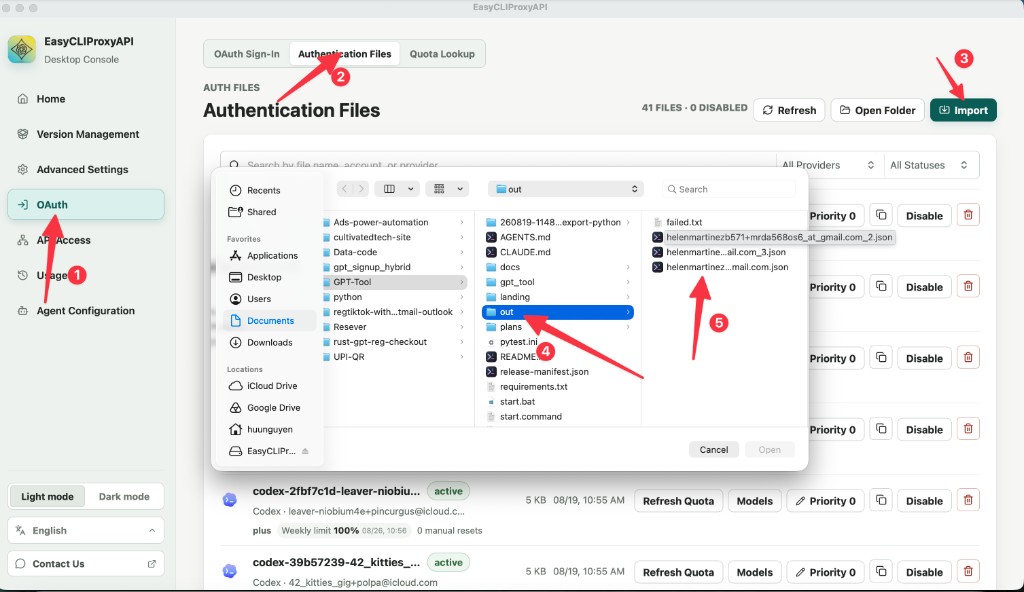
- Sidebar: bấm OAuth.
- Tab trên: Authentication Files.
- Bấm nút xanh Import (góc phải).
- Trong hộp chọn file, vào thư mục
out/của GPT-Tool (thường cạnhstart.command/start.bat). - Chọn một hoặc nhiều JSON
*_at_*.json→ Open. File đúng hiện type Codex, badge active.
3.2 Agent Configuration — Codex
Làm đúng 5 số trên ảnh. Cài Codex App trước. Core EasyCLI phải đang chạy.
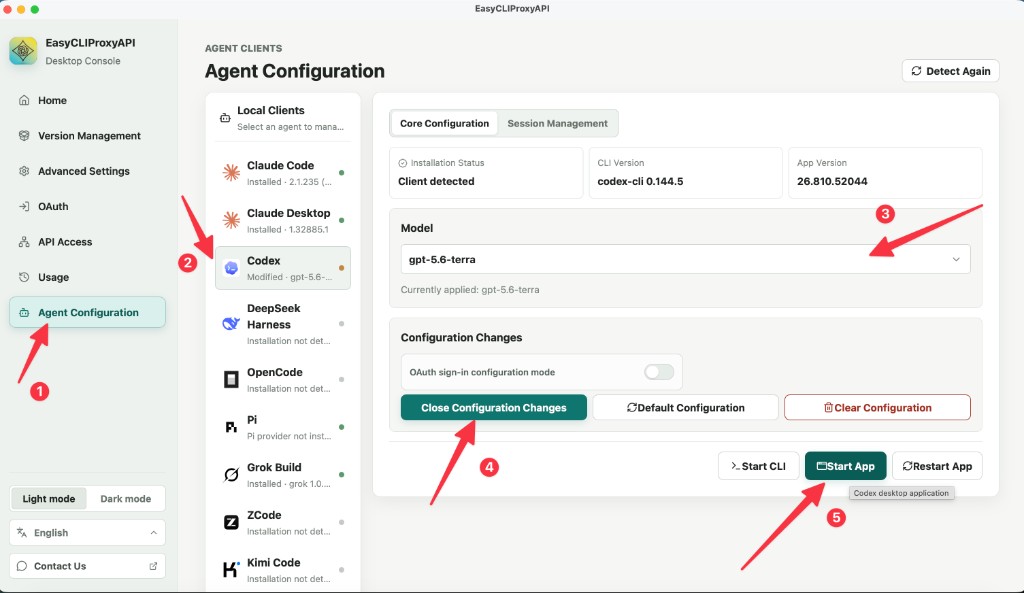
- Sidebar: bấm Agent Configuration.
- Local Clients: chọn Codex (phải hiện Client detected).
- Model: chọn gpt-5.6-terra (hoặc model core đang expose).
- Bấm Apply Configuration Changes (nút teal). Tắt OAuth sign-in mode nếu đang dùng CPA đã import.
- Bấm Start App để mở Codex desktop. Start CLI nếu chỉ dùng terminal.
Khi lệch bước
Tải nhầm Source code hoặc file update
Source zip không chạy được. File *-update-* dành cho bản đã cài. Lần đầu lấy ZIP/DMG/TAR.GZ đầy đủ.
Chưa có GPT-Tool thì export ở đâu?
Không export trên trang hướng dẫn này. Tải gpt-tool.zip ở bước 2, chạy start script, GUI mới hiện ở 127.0.0.1:8765.
macOS: “start.command chưa được mở / Apple không thể xác minh”
Bình thường. File tải từ web bị Gatekeeper gắn quarantine. Tool không độc hại; Apple chỉ chưa notarize script.
- Finder: chuột phải
start.command(không double-click) → Open → lần nữa Open. - Vẫn chặn: System Settings → Privacy & Security → kéo xuống → Open Anyway cạnh start.command.
- Vẫn chặn: mở Terminal, dán 3 dòng (đổi đường dẫn nếu giải nén chỗ khác):
cd /duong-dan/thu-muc-co-start.command
xattr -dr com.apple.quarantine .
chmod +x start.command start.sh
open start.command
Kéo folder đã giải nén vào cửa sổ Terminal sau chữ cd rồi Enter, để ra đúng đường dẫn.
Cổng 8765 bận
Bản ZIP mới tự đổi sang 8766, 8767… Trình duyệt mở đúng URL. Terminal in Cổng 8765 bận → dùng ….